Senin, 11 April 2011

Koneksi PHP dan Mysql


1. Buat sebuah folder bernama Latihan2 pada folder C:\xampp\htdocs di komputer Anda. Folder tersebut akan digunakan untuk menyimpan file-file yang kita buat dan gunakan dalam buku ini.

2. Jalankan Notepad.

3.   Ketiklah di bawah ini...
<html>
<head>
<title>Koneksi</title>
</head>
<body>
<?
       $host="localhost";
       $user="root";
       $pass="";
      
            $koneksi=mysql_connect($host,$user,$pass) or die ("Koneksi Gagal");
            echo "Koneksi Sukses";
?>
</body>
</html>

4.  Kemudian klik menu File > Save As pada menu bar Notepad.

5.  Lalu ketika muncul jendela Save As seperti di bawah ini, pada kotak isian File name ketik “koneksi.php” (ketik persis berikut tanda kutipnya). Pemberian tanda kutip pada nama file tersebut ditujukan agar file benar-benar tersimpan dalam ekstensi .php bukan dalam ekstensi .txt. Kemudian pilihlah folder Latihan2 pada bagian Save In.
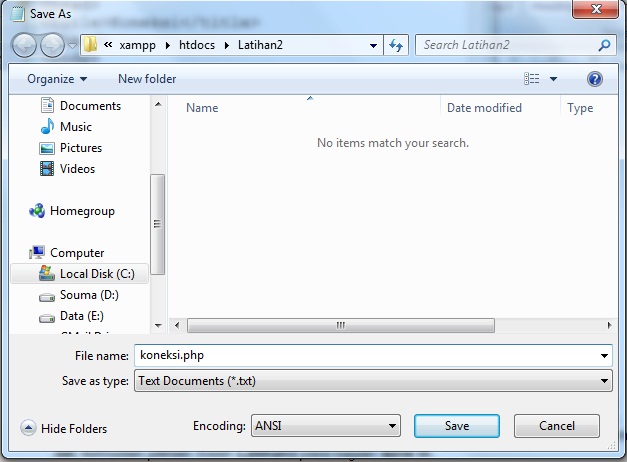
     

6.  Kemudian klik tombol Save.

7.  Jalankan sebuah browser (misalnya Mozilla Firefox,Microsoft InternetExplorer,dll), lalu ketikkan alamat http://localhost/Latihan2/koneksi.php dalam Address Bar, tekan Enter pada keyboard kemudian amatilah hasilnya.


8. Buka phpmyadmin pada browser dan buat database bernama db_barang


Sabtu, 09 April 2011

Membuat Dokumen PHP Pertama


1. Buat sebuah folder bernama Latihan pada folder C:\xampp\htdocs di komputer Anda. Folder tersebut akan digunakan untuk menyimpan file-file yang kita buat dan gunakan dalam buku ini.

2. Jalankan Notepad.

3. Ketiklah di bawah ini...

<HTML>
<HEAD>
<TITLE> Latihan</TITLE>
</HEAD>
<BODY>
<?PHP
echo "Halooo....!!!!! ^_^";
?>
</BODY>
</HTML>

4.  Kemudian klik menu File > Save As pada menu bar Notepad.

5.  Lalu ketika muncul jendela Save As seperti di bawah ini, pada kotak isian File name ketik “latihan1.php” (ketik persis berikut tanda kutipnya). Pemberian tanda kutip pada nama file tersebut ditujukan agar file benar-benar tersimpan dalam ekstensi .php bukan dalam ekstensi .txt. Kemudian pilihlah folder Latihan pada bagian Save In.


Rabu, 19 Januari 2011

Menyalakan Web Server Apache

1. Klik Start > All Programs > Apachefriends > xampp > xampp control panel dari dekstop komputer Anda. Untuk lebih jelasnya, lihatlah contoh gambar di bawah ini.


2. Muncul jendela XAMPP Control Panel Application seperti gambar di bawah ini.

3. Kemudian jalankan Aphace dan MySql dengan klik Start pada Aphace dan MySql

4. Jalankan sebuah browser, misalnya Mozilla Firefox, Microsoft Internet Explorer, Opera

Cara Menginstal Web Server Apache,PHP,dan MySQL dengan Xampp

Menginstal web server Apache, PHP, dan MySQL sangatlah mudah.
Anda cukup mengisntal sebuah paket instalasi bernama XAMPP, maka seluruhnya akan terinstal dengan baik.
Untuk berlatih menginstal XAMPP, lakukanlah langkah-langkah berikut:

1. Silahkan download softwarenya langsung di SINI (xampp-win32-1.6.6-installer.exe.rar)

2. Jalankan file xampp-win32-1.6.6-installer.exe yang sudah Anda download.
   Jalankanlah dengan cara melakukan klik ganda pada nama file xampp-win32-1.6.6 installer.exe dalam Windows Explorer.

3. Ketika muncul jendela seperti di bawah ini, pilihlah bahasa dalam proses instalasi yang ingin Anda gunakan, Kemudian klik tombol OK.


4. Ketika muncul jendela seperti gambar di bawah ini, klik tombol Next.

5. Secara default program akan di install di c:\xampp, anda bisa mengubahnya jika perlu. Setelah yakin klik Next.


6. Kemudian pilih Install

6. Ketika muncul jendela proses instalasi seperti gambar di bawah ini, tunggulah beberapa saat hingga proses instalasi selesai seperti terlihat pada gambar berikutnya.

8. Kemudian klik tombol Finish, maka XAMPP telah berhasil Anda instal dalam folder C:\xampp, sesuai dengan yang Anda isikan pada langkah 5.


Mengenal Apache, PHP, MySQL dan Xampp


1. Mengenal Web Server Apache Halaman web yang dibuat menggunakan kode HTML bersifat client-side. Artinya, isi halaman web tersebut diolah di sisi client. Ketika seseorang membuka halaman web, maka server yang menyediakan halaman web tersebut akan langsung mengirimkan halaman web itu kepada si peminta tanpa diolah terlebih dahulu.

Hal tersebut berbeda dengan halaman web yang dibuat dengan bantuan PHP. Halaman web yang dibuat dengan bantuan PHP dapat mengakses dan memanfaatkan database sehingga lebih bersifat dinamis. Isi halaman web-nya dapat berubah tanpa perlu diprogram ulang. Selain itu, halaman web-nya akan diolah terlebih dahulu di sisi server sebelum di kirim ke si pemintanya (server-side). Oleh karena sifatnya yang server-side, maka dibutuhkan sebuah web server. Dalam hal ini, web server yang banyak digunakan untuk PHP adalah Apache.
Tugas utama apache adalah menghasilkan halaman web yang benar kepada client peminta, berdasarkan kode PHP yang dituliskan oleh pembuat web. Jika diperlukan, juga berdasarkan kode PHP yang dituliskan, maka dapat saja suatu database diakses terlebih dahulu (misalkan dalam MySQL) untuk mendukung isi halaman web yang dihasilkan.

2. Mengenal PHP
PHP adalah singkatan dari PHP: hypertext preprocessor. PHP merupakan bahasa pemrograman untuk membuat web yang bersifat server-side scripting. PHP memungkinkan anda untuk membuat halaman web yang bersifat dinamis.

PHP dapat dijalankan pada berbagai macam system operasi, misalkan: Windows, LINUX, dan Mac OS. Selain Apache, PHP juga mendukung beberapa web server lain, misalkan Microsoft IIS, Caudium, PWS dan lain-lain.
Sistem manajemen database yang sering digunakan bersama PHP adalah MySQl. Namun, PHP juga mendukung system manajemen database Oracle, Microsoft Access, Interbase, dBase, PostgreSQL, dan lain-lain.
HIngga kini, PHP sudah berkembang hingga versi 5. PHP 5 mendukung penuh Object-Oriented programming (OOP), integrasi XML, mendukung semua ekstensi terbaru MySQL, serta ratusan peningkatan lainnya, dibandingkan versi sebelumnya.
PHP juga bersifat open source sehingga setiap orang dapat menggunkannya secara gratis.

Jumat, 12 November 2010

Tabel HTML


Table <table>
Table dapat Anda gunakan karena dapat menampilkan informasi dalam bentuk yang ringkas dan
mudah dibaca. Tag awal yang digunakan adalah <TABLE> dan tag penutupnya </TABLE>.
Tag <TABLE> mewakili beberapa bagian penting :
• <CAPTION> …</CAPTION> digunakan untuk membentuk judul table. Judul table
akan terletak di luar table di bagian atas atau di bagian bawah.
• <TH>…</TH> digunakan untuk meletakkan judul table di bagian paling atas atau
bagian paling kiri dari table.
• <TD> …</TD> digunakan sebagai tempat menulis data atau informasi dalam table.

Contoh :
<html>
<head>
<title>tabel 1</title>
</head>
<body>
<center><h1>TABEL</h1></center>
<p>
<table border="1">
<tr>
<td>Tabel dengan single cell</td>
<td>Tabel dengan dua cell</td>
<td>Tabel dengan tiga cell</td>
<td>Tabel dengan empat cell</td>
</tr>
<tr>
<td align="center">A</td>
<td>B</td>
<td>C</td>
<td>D</td>
</tr>
</table>
</body>
</html>

 Lihat Hasilnya Di bawah ini..


1. Border Tabel

Contoh :
<html>
<head>
<title>tabel 1</title>
</head>
<body>
<h4>Dengan border normal :</h4>
<table border="1">
<tr>
<td>Kesatu</td>
<td>Barisnya</td>
</tr>
<tr>
<td>Kedua</td>
<td>Barisnya</td>
</tr>
</table>
<h4>Dengan border tebal:</h4>
<table border="8">
<tr>
<td>Kesatu</td>
<td>Barisnya</td>
</tr>
<tr>
<td>Kedua</td>
<td>Barisnya</td>
</tr>
</table>
<h4>Dengan border sangat tebal :</h4>
<table border="15">
<tr>
<td>Kesatu</td>
<td>Barisnya</td>
</tr>
<tr>
<td>Kedua</td>
<td>Barisnya</td>
</tr>
</table>
</body>
</html>

 Lihat Hasilnya Di bawah ini..


2. Tabel Tanpa Border

Contoh :
<html>
<head>
<title>tabel 2</title>
</head>
<body>
<h4>Tabel border :</h4>
<table border="1">
<tr>
<td>100</td>
<td>200</td>
<td>300</td>
</tr>
<tr>
<td>400</td>
<td>500</td>
<td>600</td>
</tr>
</table>

<h4>Tabel tanpa border :</h4>
<table border="0">
<tr>
<td>100</td>
<td>200</td>
<td>300</td>
</tr>
<tr>
<td>400</td>
<td>500</td>
<td>600</td>
</tr>
</table>
</body>
</html>

 Lihat Hasilnya Di bawah ini..

 
3. Tabel dengan Caption

Contoh :
<html>
<head>
<title>tabel 3</title>
</head>
<body>
<h4>Tabel dengan Caption :</h4>
<table border="3">
<tr>
<td>100</td>
<td>200</td>
<td>300</td>
</tr>
<tr>
<td>400</td>
<td>500</td>
<td>600</td>
</tr>
</table>
</body>
</html>

 Lihat Hasilnya Di bawah ini..

Sabtu, 23 Oktober 2010

Format Teks HTML


Break
Tag <br> di gunakan untuk memulai baris baru pada document HTML. Kode <br> sendiri kepanjangan dari break row, tag ini fungsinya mirip dengan carriage return. Penulisannya bisa dengan <br>, tapi di blogger biasanya ada masalah dan meminta penulisan kode <br />, jadi
ditutup dengan tanda slash. Bahkan di blogger setiap ganti baris selalu menggunakan kode ini
secara otomatis, khususnya apabila di pengaturannya diatur seperti itu.

Contoh:
<html>
<head>
<title>Contoh Paragraf</title>
Memotong<br>
baris<br>
dalam suatu<br>
paragraf,<br>
gunakan tag br.
</head>
<body>
</body>
</html>

Lihat Hasilnya Di bawah ini..

 
Font
Kode ini untuk pemformatan text, dengan tag <font> kita bisa menentukan format tampilan
font dalam document HTML seperti color, size, style dan lainya.

Contoh:
<html>
<head>
<title>Contoh Formating Font</title>
</head>
<body>
<font color="#9966FF" size="3">
Formating Font 1</font>
<p>
<font face="Courier New, Courier, mono">
Belajar memformat font.
</font>
</p>
</body>
</html>

Lihat Hasilnya Di bawah ini..


Color
Atribut COLOR Anda bisa gunakan untuk mengatur warna font. Ada 2 cara untuk memberi
warna pada atribut color. Cara yang pertama dengan menuliskan nama warna yang ingin
digunakan seperti: red, blue, yellow, dll. Cara yang kedua dengan menggunakan nilai RGB.

Contoh: 

<HTML>
<HEAD>
<TITTLE>Warna font</TITTLE>
</HEAD>
<BODY>
<FONT SIZE="4">
<P><FONT COLOR="RED"> Arsenal, Juara piala FA</FONT></P>
<P><FONT COLOR="BLUE"> Arsenal, The Best</FONT></P>
<P><FONT COLOR="GREEN"> Arsenal, Top Bgt</FONT></P>
</FONT>
</BODY>
</HTML>


 Lihat Hasilnya Di bawah ini..


Selasa, 19 Oktober 2010

Elemen Dasar HTML


Paragraf <p>…</p>
Untuk dapat membuat paragraph dalam HTML Anda bisa menggunakan tag <P> dan diakhiri
dengan </P>. Anda bisa mengatur paragraph yang Anda buat dengan menggunakan atribut
ALIGN dengan dikuti posisi yang Anda inginkan, LEFT untuk rata kiri, CENTER untuk rata
tengah, dan RIGHT untuk rata kanan:


<HTML>
<HEAD>
<TITLE>Contoh Paragraf</TITLE>
</HEAD>
<BODY>
<P ALIGN="right">Dalam perancangan suatu antarmuka terdapat
5
akses-akses penting yang harus diperhatikan.
Aspek-aspek tersebut akan sangat menunjang
dalam hasil dari perancangan perangkat lunak tersebut.
Aspek yang harus diperhatikan tidak hanya dipandang dari
satu sisi programnya saja, tetapi juga dari aspek
manusianya yang merupakan pengguna dari
</P>
<P ALIGN="center"> Dalam perancangan suatu antarmuka terdapat
akses-akses penting yang harus diperhatikan.
Aspek-aspek tersebut akan sangat menunjang
dalam hasil dari perancangan perangkat lunak tersebut.
Aspek yang harus diperhatikan tidak hanya dipandang dari
satu sisi programnya saja, tetapi juga dari aspek
manusianya yang merupakan pengguna dari
</P>
<P ALIGN="left">Dalam perancangan suatu antarmuka terdapat
akses-akses penting yang harus diperhatikan.
Aspek-aspek tersebut akan sangat menunjang
dalam hasil dari perancangan perangkat lunak tersebut.
Aspek yang harus diperhatikan tidak hanya dipandang dari
satu sisi programnya saja, tetapi juga dari aspek
manusianya yang merupakan pengguna dari
</P>
</BODY>
</HTML>

Lihat Hasilnya Di bawah ini..


Heading <h1>…</h1>
Merupakan sekumpulan kata yang menjadi judul atau subjudul dalam suatu dokumen HTML.
Heading akan berbeda dengan tag <TITTLE> yang tidak akan muncul dalam halaman web.
HTML menyediakan enam tingkat heading.

<HTML>
<HEAD>
<TITLE>Heading</TITLE>
</HEAD>
<BODY>
<H1>Heading level1</H1>
<H2>Heading level2</H2>
<H3>Heading level3</H3>
<H4>Heading level4</H4>
<H5>Heading level5</H5>
<H6>Heading level6</H6>
</BODY>
</HTML>

Lihat Hasilnya Di bawah ini..